
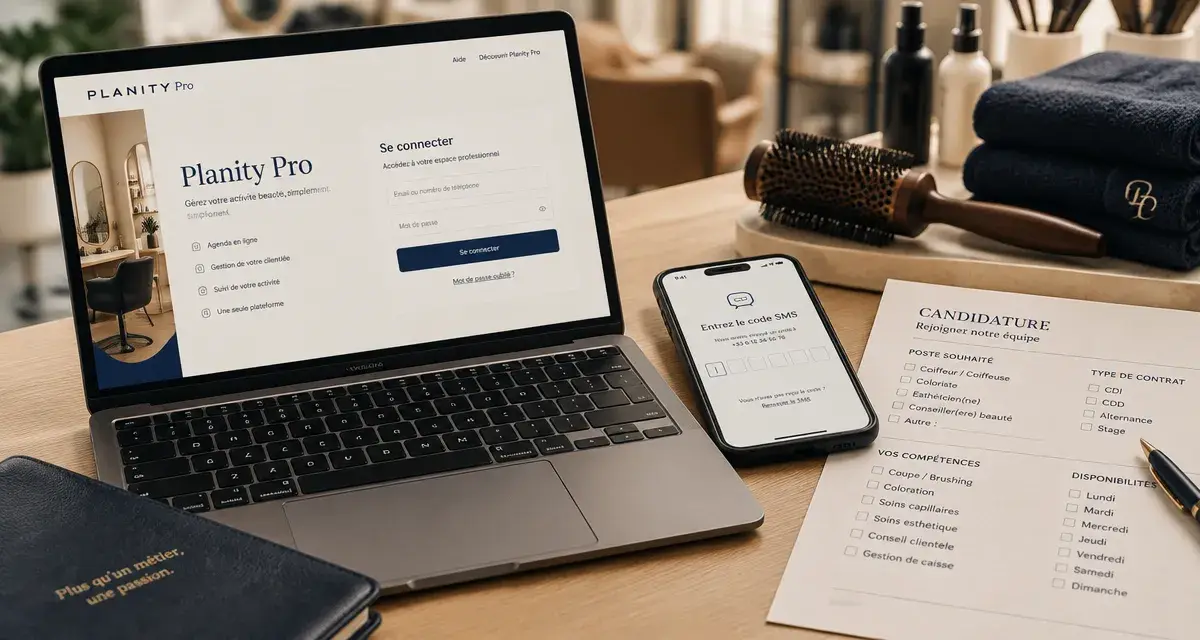
Vous cherchez à accéder à Planity Pro mon compte pour gérer votre salon ou votre institut ? Utilisez l’espace réservé aux professionnels, et non l’interface destinée aux clients qui prennent rendez-vous. Cette distinction évite de créer le mauvais profil, de chercher en vain les outils de gestion ou de confondre réservation client et administration de votre établissement.
Sommaire
Identifier le bon espace avant de vous connecter
Planity répond à deux usages distincts. Les clients particuliers recherchent un établissement, choisissent une prestation et effectuent une prise de rendez-vous. Les professionnels de la beauté disposent, eux, d’un espace dédié à la gestion de leur activité. Si vous souhaitez ajouter ou piloter un salon, un institut ou une activité beauté, sélectionnez le parcours professionnel.
| Votre besoin | Espace à utiliser | Action principale |
|---|---|---|
| Gérer un établissement | Compte professionnel Planity | Accéder à l’espace de gestion |
| Ajouter son salon ou son institut | Parcours professionnel | Remplir un formulaire de création |
| Prendre rendez-vous chez un professionnel | Compte particulier | Rechercher un établissement et réserver |
Le compte professionnel n’est pas un compte consommateur
Un compte particulier sert à simplifier la réservation. L’utilisateur renseigne notamment son adresse e-mail, son numéro de téléphone et un mot de passe, accepte les CGU, puis confirme son inscription. Il peut aussi créer ce compte lors de sa première réservation. Ce parcours ne donne pas accès à la gestion d’un établissement.
Le compte professionnel s’adresse aux salons et aux instituts qui souhaitent centraliser la gestion de leur présence sur la plateforme. Avec 60 000 établissements présents, Planity distingue clairement les deux profils pour que chaque utilisateur accède à l’environnement correspondant à son rôle.
Accéder à Planity Pro mon compte en quelques vérifications
Une fois sur l’interface professionnelle, repérez l’option Se connecter. Utilisez les identifiants associés à votre compte professionnel, et non ceux éventuellement créés pour réserver à titre personnel. Cette vérification évite une confusion fréquente lorsque la même personne est à la fois cliente d’un salon et responsable de son propre établissement.
Vérifier l’adresse et le profil utilisés
Avant de saisir plusieurs fois vos informations, assurez-vous d’être sur l’espace destiné aux professionnels. Vérifiez aussi que vous utilisez l’adresse e-mail liée à votre démarche d’inscription. Une adresse personnelle employée pour des réservations peut correspondre à un compte particulier distinct.
Si vous ne retrouvez pas vos outils de gestion, votre compte professionnel n’est pas forcément inexistant. Vous pouvez simplement être connecté au mauvais profil. Revenez à l’interface professionnelle, puis utilisez l’adresse associée à la création de votre établissement.
En cas d’accès refusé ou de validation incomplète
La validation de l’inscription passe par un code reçu par SMS. Assurez-vous que le numéro renseigné est accessible au moment de la confirmation et saisissez le code reçu dès que possible. Si l’accès reste bloqué après cette étape, évitez de multiplier les créations de compte avec différentes adresses. Cela peut compliquer l’identification de votre dossier.
Reprenez plutôt les informations saisies lors de l’inscription et sollicitez l’accompagnement prévu dans le parcours professionnel. La vérification du numéro limite les erreurs de coordonnées et permet de confirmer que la personne qui lance la démarche peut être jointe. Des coordonnées professionnelles stables facilitent aussi les échanges avec le conseiller au moment du démarrage.
Créer un compte professionnel pour son salon ou son institut
Si vous n’avez pas encore de compte, la création commence par le formulaire prévu pour les professionnels. Celui-ci sert à présenter votre établissement et à déclencher la prise de contact. Il ne s’agit pas du même formulaire que celui utilisé par un particulier qui souhaite réserver une prestation.
- Choisissez le parcours professionnel pour indiquer que votre demande concerne la gestion d’un établissement.
- Renseignez le formulaire avec des informations cohérentes et des coordonnées professionnelles joignables.
- Validez vos coordonnées lorsque le parcours vous le demande, notamment avec le code reçu par SMS.
- Préparez l’échange avec un conseiller pour avancer sur l’ajout de votre établissement et l’activation de votre espace.
Préparer les bonnes informations dès le départ
Pour réduire les échanges inutiles, remplissez le formulaire avec l’identité de l’établissement et des coordonnées professionnelles à jour. Utilisez un numéro sur lequel vous pourrez recevoir le SMS de validation et être contacté.
Si plusieurs personnes participent au projet, désignez un interlocuteur capable de confirmer les informations transmises. Cette préparation facilite la création du compte et évite que la démarche reste en attente faute de réponse. Elle permet aussi de conserver un dossier cohérent dès le premier échange avec Planity.
Le rôle du conseiller dans la mise en route
Après l’envoi du formulaire, un conseiller Planity doit reprendre contact sous 24 heures. Cet accompagnement est utile si vous découvrez la plateforme, si vous hésitez entre plusieurs démarches ou si vous souhaitez ajouter votre établissement.
Le conseiller fait le lien entre la demande initiale et l’utilisation effective de votre compte professionnel. Vous disposez ainsi d’un interlocuteur pour préciser votre situation et avancer dans l’activation de l’espace adapté à votre salon ou à votre institut.
Ce que l’espace professionnel permet de centraliser
Planity Pro est conçu comme un espace de gestion pour les professionnels de la beauté. Il réunit, dans une même plateforme, les éléments liés à l’établissement et aux rendez-vous pris en ligne. Pour un salon ou un institut, cette centralisation évite de traiter séparément la présence de l’activité et l’organisation des demandes de réservation.
Passer de la réservation à la gestion d’établissement
Côté client, Planity sert à rechercher une adresse et à réserver un créneau. Côté professionnel, le besoin est différent : il faut suivre l’activité de l’établissement et disposer d’un espace adapté à son fonctionnement quotidien.
C’est pourquoi l’accès au bon compte professionnel compte dès le départ. Une recherche de rendez-vous ou une première réservation ne remplace pas l’environnement destiné à la gestion du salon.
- Utilisez le compte pro si vous représentez un salon, un institut ou une activité beauté.
- Utilisez le compte particulier si vous souhaitez uniquement prendre rendez-vous.
- Gardez des coordonnées joignables pour la validation par SMS et le suivi de votre demande.
- Privilégiez un seul dossier professionnel plutôt que plusieurs inscriptions incomplètes.
Adopter un parcours simple pour éviter les confusions
La démarche la plus efficace tient à une règle simple : partez de votre objectif. Vous voulez gérer votre établissement ? Orientez-vous vers l’espace professionnel, remplissez le formulaire, validez vos coordonnées et attendez le contact du conseiller.
Vous voulez réserver une prestation ? Créez ou utilisez un compte particulier depuis l’interface de réservation, éventuellement au moment de votre première prise de rendez-vous. La création d’un compte particulier repose notamment sur une adresse e-mail, un numéro de téléphone et un mot de passe, avec acceptation des CGU.
Cette séparation entre les deux profils rend le parcours plus lisible. Elle vous permet d’arriver directement dans l’environnement correspondant à votre activité, avec une validation sécurisée par SMS et un accompagnement annoncé sous 24 heures pour les demandes professionnelles.